


Мы онлайн с 2023© Все права защищены. Копирование запрещено без письменного согласия владельца DMACard.ru. Вся информация на данном ресурсе сделана в исключительно информационных целях, используя открытые источники.
У нас есть оплата при вручении
Время чтения:: 1 мин. чтения
Рекомендуемые библиотеки для подключения DMA карты:
Напоминаю, ваша DMA карта уже должна быть подключена к 2 пк в DATA PORT
Дата порт обычно находится по дальше от материнской платы.
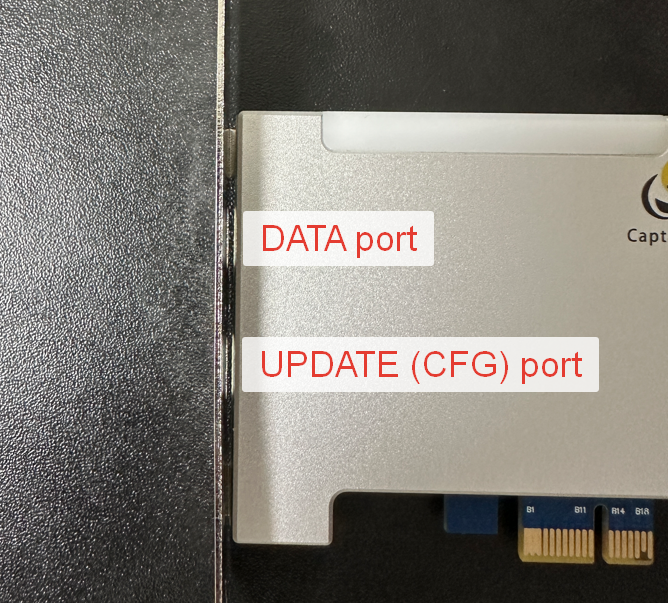
Дважды проверьте:
Зайдите в BIOS основного ПК (геймерского)
Это обязательно нужно выключить в биосе:
Настройте правильно «холодную перезагрузку на геймерском пк»
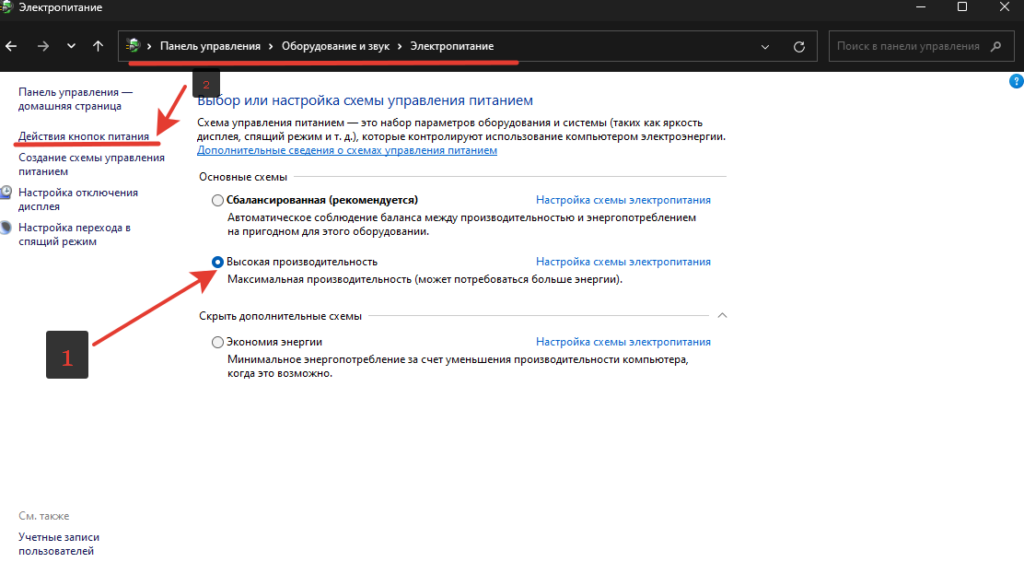
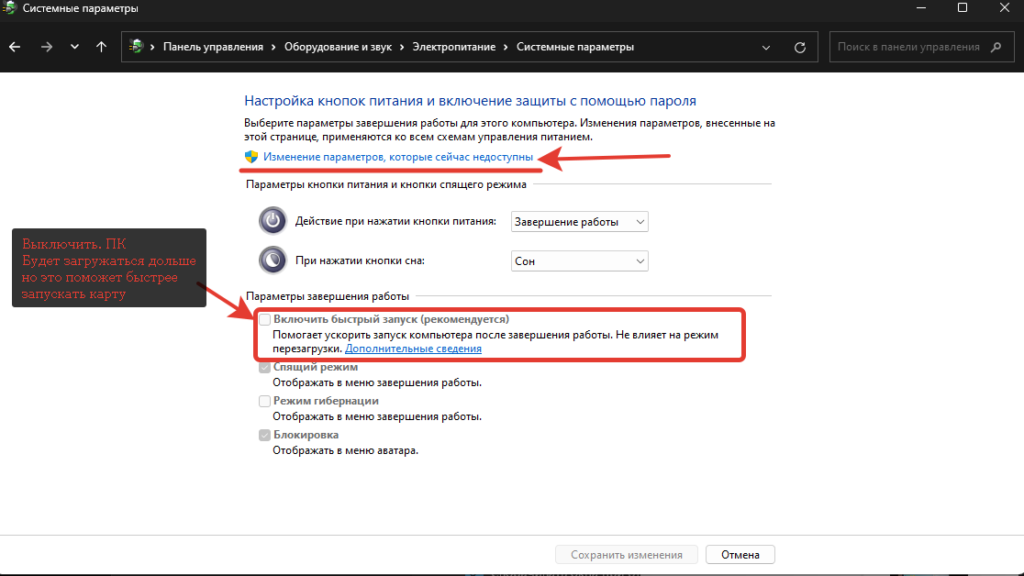
Включайте оба пк.
Создайте отдельную папку для дма на втором читерском пк (можно на раб стол)
Установите все необходимые драйвера которые были указаны выше.
Зайдите в диспетчер устройств на 2 пк и найдите драйвер FTDI FT601…
Если он есть, значит DMA карта подключена, если нет — проверьте все вышеописанные шаги.
Для проверки скорости дма используйте программу
запускаем lone-dma-test.exe и жмем кнопку 1 и смотрим как показывает скорость.
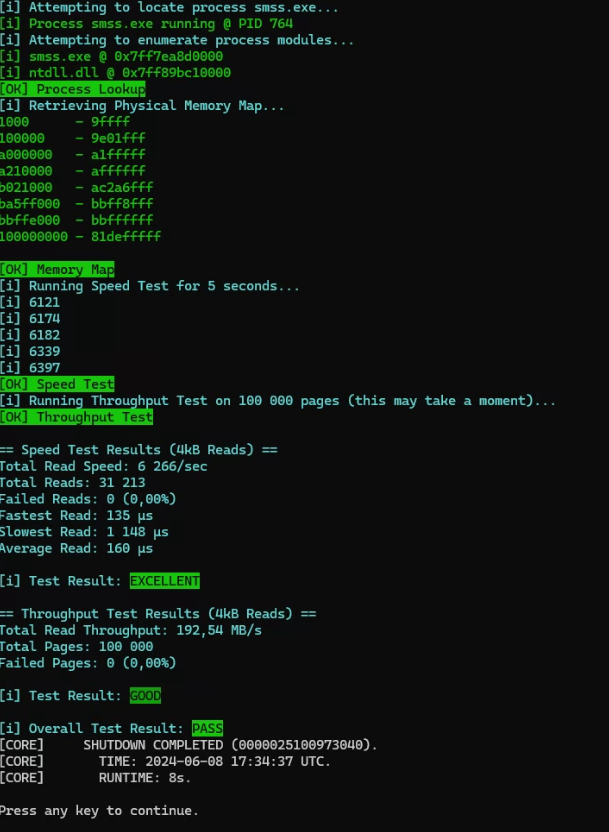
Если тесты прошли успешно, значит ваша DMA карта работает и все хорошо!
Нормальная скорость для 35T: 4-6K (при достаточных характеристиках 2ПК и подходящих юсб портах USB 3.0)
Нормальная скорость для 75T: 5k+ (при достаточных характеристиках 2ПК и подходящих юсб портах USB 3.0)
Total Read Throughput: > 160mb/s — ok
Добавить комментарий